こんばんみ。
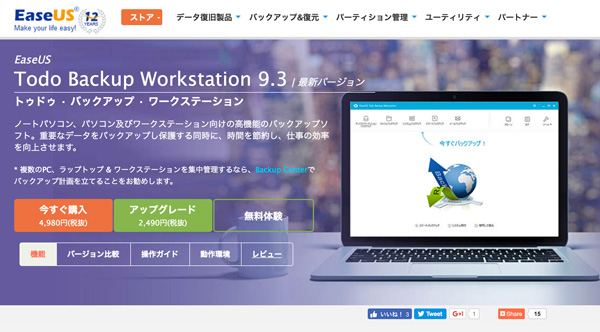
以前1度紹介したEaseUSのバックアップソフト「Todo Backup Workstation」がいつの間にかバージョンアップされて9.3になっていたので、大まかな操作画面と以前使っていなかったクラウドストレージへのバックアップ機能を試してみました。
EaseUS Todo Backup Workstationのプロダクトページはこちら
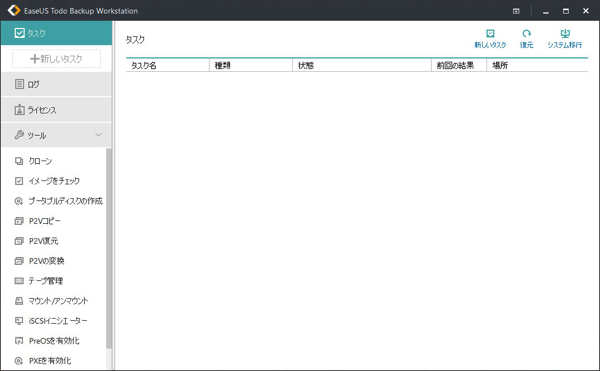
現在のバージョンでは起動するとこんなサッパリした画面になっています。
以前にWindows10がインストールされたHDDの中身をSSDに移すという用途で紹介しましたが、その時の画面とは結構デザインが変わっています。
左側に様々な機能が並んでいますが、単純に定期的にバックアップを取らせたいだけなら「タスク」の機能だけで十分です。
今はまだ何も設定していない状態なのでタスクのリストは空です。
そこで「新しいタスク」をクリックしてバックアップスケジュールを作成してあげます。
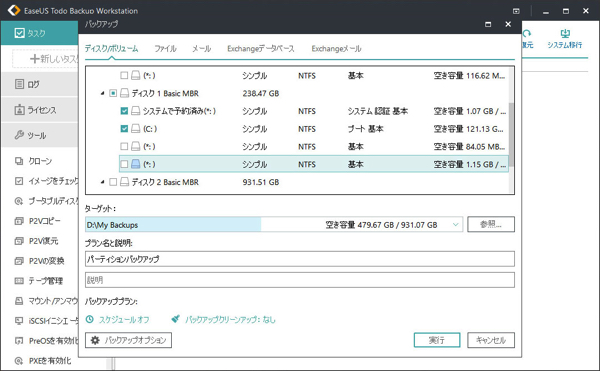
「新しいタスク」をクリックするとバックアップスケジュールの編集画面が現れます。
デフォルトだとディスクを指定してまるごとバックアップするメニューが出てきますが、上のタブ(?)を切り替えることでファイルを指定したり、Outlookのメールをバックアップしたりもできます。

今回はAdobe Lightroomのカタログデータをバックアップしたい!という体で試してみます。
本当はrawデータごとバックアップしたいんですが、有料会員で登録しているクラウドストレージがないので容量的が足りません…。
バックアップしたいフォルダにチェックを入れたらターゲットの「参照」をクリックしてバックアップデータの保存先を選択します。
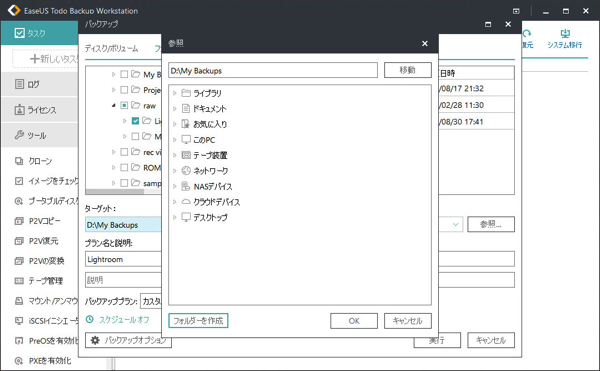
参照をクリックするとこんな感じで保存先を選ぶメニューが現れます。
ローカルを指定できるのはもちろん、ネットワークで繋がっている別のPCやNAS、クラウドデバイス(クラウドストレージ)、なんとテープ装置も指定可能です。
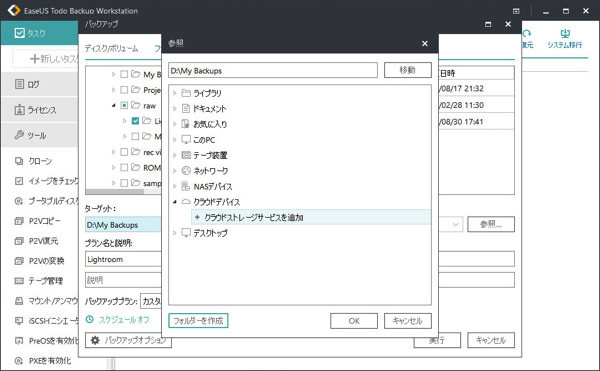
今回はバックアップ先にDropboxを利用しようと思うのでクラウドデバイスの中から「クラウドストレージサービスを追加」の項目を選びます。
すると「Dropbox」「Google Drive」「One Drive」の中から選べるのでDropboxを選択します。
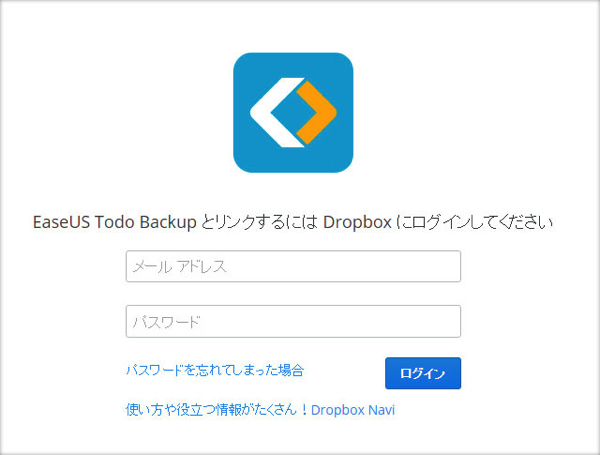
選択すると既定のブラウザが起動しDropboxのアカウントへの認証を求められます。
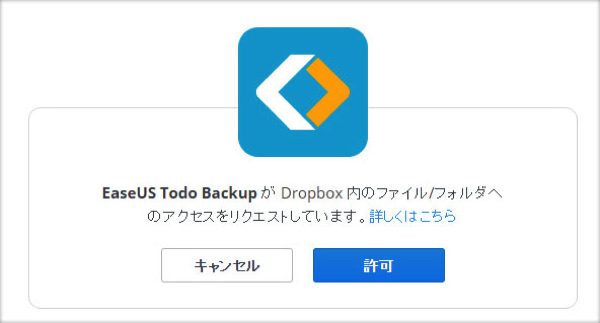
入力ができたら「許可」をクリック。
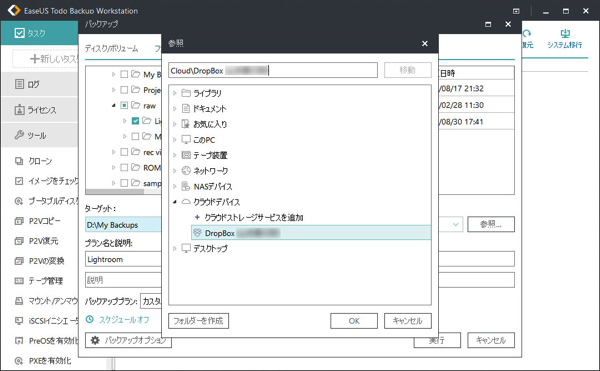
クラウドデバイスの項目の中に「Dropbox(アカウント名)」の項目が現れたら認証成功です。
OKを押せばバックアップ先の設定が完了です。
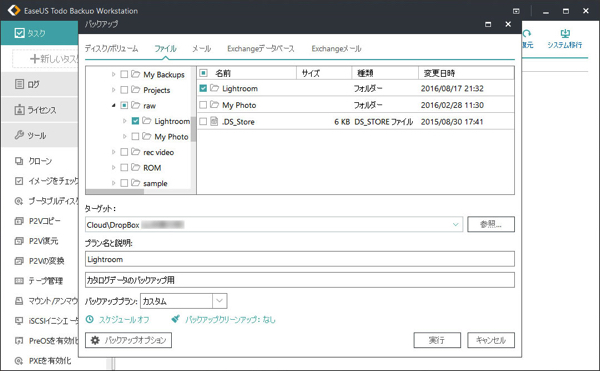
ターゲットの欄がDropbox(アカウント名)になりました。
お次は「スケジュールオフ」となっているリンクをクリックして自動バックアップを行う日時を設定します。
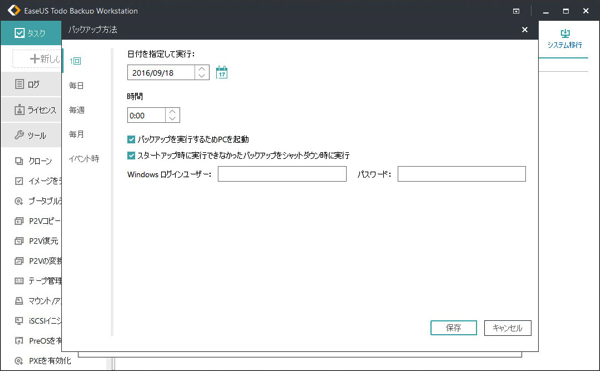
クリックするとこんなメニューが現れます。
左側に「1回」「毎日」「毎週」「毎月」「イベント時」とあり、かなり柔軟な設定が可能です。
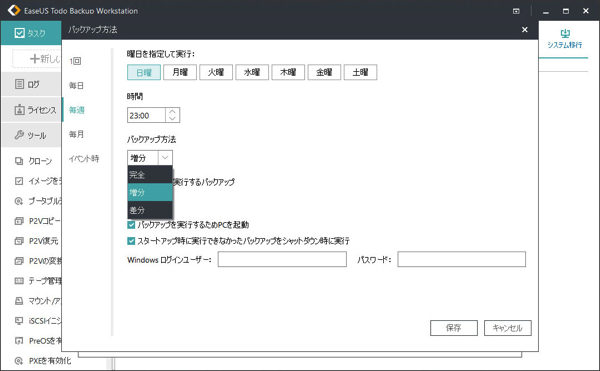
今回は毎週日曜日に増分をバックアップできるといいな〜という感じで設定。
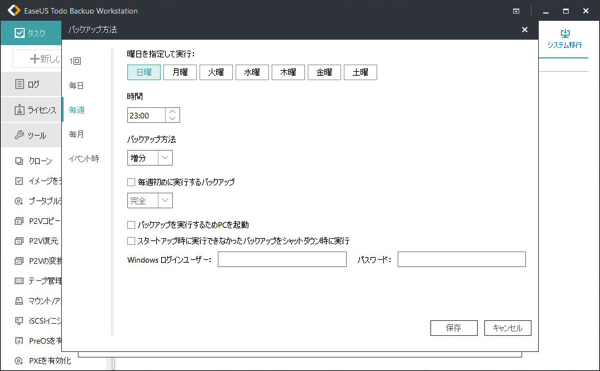
ちなみに「バックアップを実行するためPCを起動」にチェックを入れて、Windowsのユーザー名とパスワードを入力すると決まった日時にPCを起動させてバックアップさせることもできるようです。
今回はそこまで重要なデータでもないのでその設定はしませんでした。
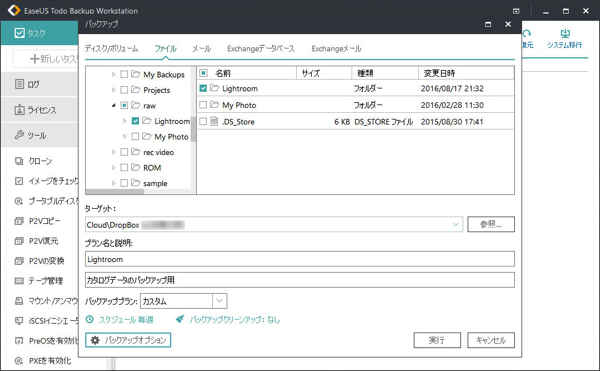
先程の画面で一通り入力を終えると「スケジュールオフ」となっていたリンクが「スケジュール毎週」になりました。設定できたということですね。
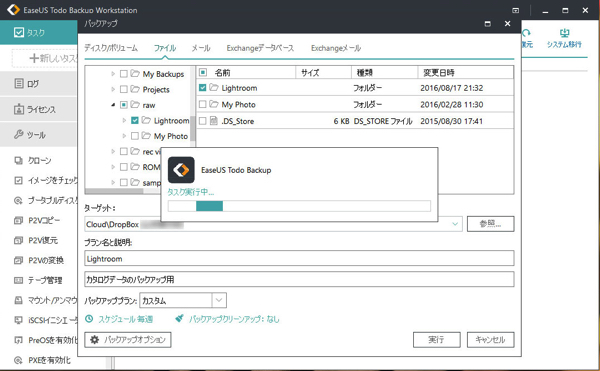
これで初歩的な設定ができたので「実行」ボタンを押します。
すると「タスク実行中」という進捗の表示がしばらく出たあとタスクの設定が完了されます。
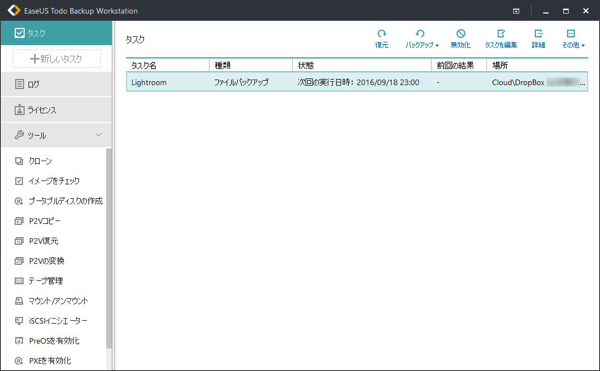
タスクの一覧に入っていればOKです。
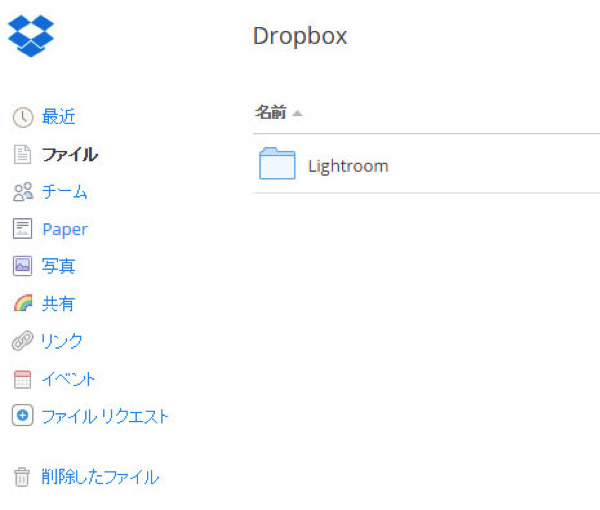
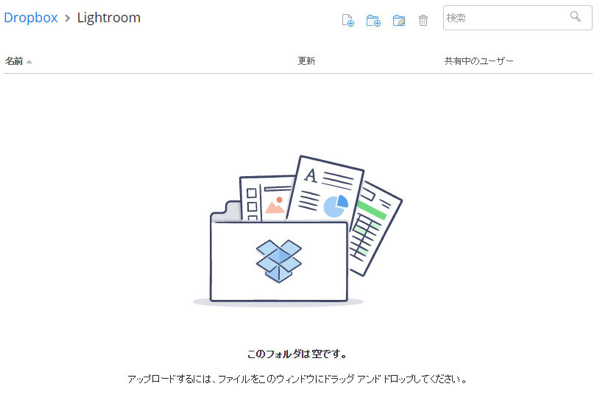
で、この時点ではまだバックアップは行われていないのでDropxboxを見てもバックアップ用のフォルダは作られていますが中身は空です。
その後バックアップを予約した日時を過ぎました。
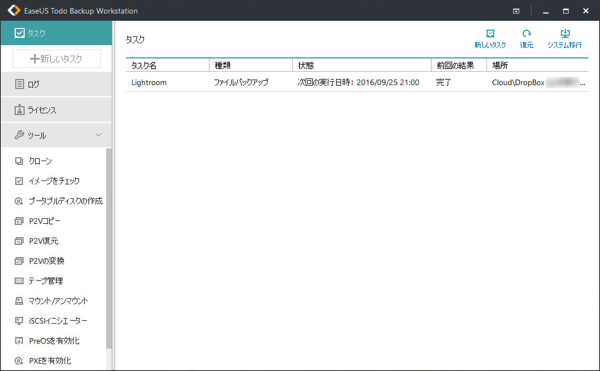
タスクの「前回の結果」が「完了」となっていれば問題なく行われています。
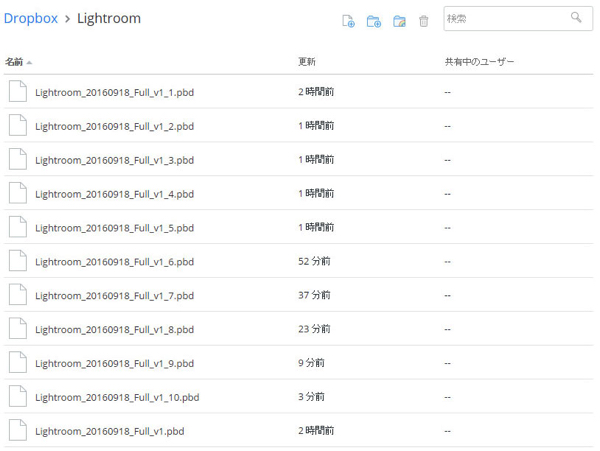
Dropboxを覗くとこんな感じのバックアップ用の圧縮されたデータがアップロードされています。
バックアップ元のデータがそのままの状態でクローンされるわけではありません。
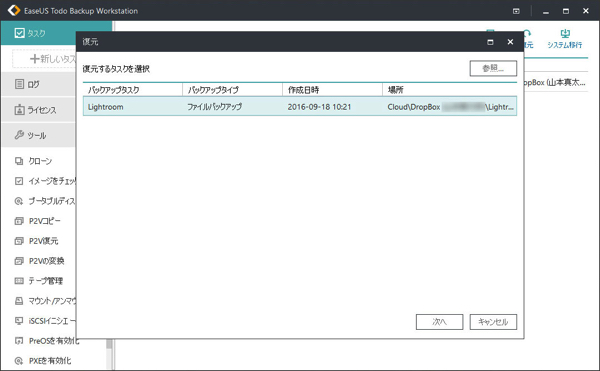
実際にローカルのデータに問題が起きてしまい場合はTodo Backupのメニューの「復元」というボタンをクリックするとタスクの一覧から取り戻したいデータを呼び出すことができます。
本当は写真関係の大容量のデータはNASなどにバックアップできると良いのですが、残念ながらまだ持っていないんですよね…。
さて、こんな感じで簡単に定期バックアップがとれる「Todo Backup」は家庭向けの「Free」「Home」とビジネス向けの「Workstation」「Server」「Advanced Server」「Technician」の計6つのグレードが存在します。
無料で使えるFreeでも簡単なバックアップやクローンの作成は行えるので試してみてはいかがでしょう?